Ihre Agenten nutzen Ihren PC und rufen jede Seite auf.
Lokales MCP für Windows, in Rust geschrieben.
Kostenlos
- Browser im DOM-Modus
- Unerkennbarer Browsing-Modus
- Natives OCR
- Erfassungsbereiche
- Änderungserkennung
- Aktionsprotokoll und Töne
Pro
- Alles aus dem kostenlosen Plan
- Aktions-Scripting
- Mini-Aufnahmen von Schaltflächen
- Zugriff von anderen Computern
- Bis zu 2 Computer pro Lizenz
Vollständiges Pro in den ersten 60 Tagen kostenlos.
2,90 USD / Monat
KaufenBeim Kauf von CleverCoder ist Verdesk Pro ohne Aufpreis enthalten.
Funktionen
Alles in einem
Browser und Desktop in einem einzigen Server.
Günstiger als Computer Use
89 % weniger Vision-Tokens: sendet nur, was sich geändert hat.
Simulierter Benchmark über 20 RundenStandard-MCP
Jedes Modell. Getestet mit Claude Code.
Browser im DOM-Modus
Liest die Seite über ihren Code, ohne Bilder. Für Websites, die Automatisierung erlauben.
Vollständiges Lesen: 24–34 msUnerkennbarer Browsing-Modus
Ihr gewohnter Browser, mit echter Maus und Tastatur. Für anspruchsvolle Websites.
navigator.webdriver = falseNatives OCR
Liest den Text auf dem Bildschirm, ohne dem Agenten Bilder zu senden.
Erfassungsbereiche
Betrachtet nur den relevanten Teil des Bildschirms, nicht den ganzen.
Änderungserkennung
Sendet nur, was sich seit dem letzten Blick geändert hat, und kann warten, bis sich etwas ändert.
Aktionsprotokoll und Töne
Jede Aktion wird protokolliert; optionale Tonsignale.
Aktions-Scripting
PROZeichnen Sie eine Desktop-Aufgabe als Makro auf und wiederholen Sie sie mit einem Aufruf.
Mini-Aufnahmen von Schaltflächen
PROSpeichern Sie eine Schaltfläche einmal unter Elemente; der Agent findet und drückt sie.
Zugriff von anderen Computern
PROÜber einen SSH-Tunnel, mit Ihren eigenen Schlüsseln.
Makros
PROEin Makro speichert eine Aufgabe, die Sie schon erledigt haben. Die KI ruft sie mit einer Zeile auf und Verdesk wiederholt sie.
Was die KI anfordert
subir_factura({ archivo: "C:/facturas/mayo.pdf" })Ein Makro mit Anweisungen erscheint als Werkzeug mit eigenem Namen. Ohne Passwörter, Selektoren oder Wartezeiten.
Was sie zurückbekommt
{ ok: true, executed, total, report }Ein Bericht mit dem Ergebnis jedes Schritts. Nie das Passwort.
Was Verdesk von selbst erledigt
- Öffnet die WebsiteGeht zur Anmeldeseite.
- Prüft, ob Sie schon angemeldet sindEnthält das Makro diese Prüfung und ist die Sitzung offen, überspringt es die Anmeldung. Sonst meldet es sich zuerst an.
- Findet jedes FeldSucht es nach Selektor, Rolle und Name und wartet bis zu 8 s, bis es erscheint.
- Gibt den Zugang ein und meldet sich anDie KI sieht ihn nicht. Das Passwort stammt aus dem Tresor von CleverCoder oder aus dem, das Verdesk sich merkt, verschlüsselt mit Ihrem Windows-Konto.
- Lädt die angegebene Datei hochHängt sie im Browser an, legt sie auf ihrem Feld ab oder gibt sie im Windows-Dateidialog ein.
- Hält an, wenn sich etwas geändert hatFehlt ein Feld oder gibt es zwei gleiche, pausiert das Makro und meldet es. Es klickt nicht blind.
Beim ersten Mal, bei der Aufnahme
- Die Daten werden in einem Verdesk-Fenster abgefragtDie KI schreibt einen Namen in geschweiften Klammern, etwa {password}. Verdesk öffnet sein Fenster, und Sie geben den Wert ein.
- Mehrere Angaben, ein FensterBenutzer und Passwort werden zusammen abgefragt, mit einem gemeinsamen Ziel.
- Sie wählen, wo sie bleibenNur diesmal, gemerkt und verschlüsselt auf diesem PC oder im Tresor von CleverCoder.
- Die KI sieht sie nichtNicht in der Antwort, nicht im Protokoll, nicht im Makro. Das Makro behält nur den Namen der Angabe.
- Eine Datei ist eine weitere AngabeEin Datei-Upload wird als Angabe im Makro gespeichert: Sie nennen die Datei bei jedem Lauf.
Der Zugang wird nur einmal eingegeben, im Verdesk-Fenster. Er bleibt im Tresor von CleverCoder oder gemerkt und verschlüsselt mit Ihrem Windows-Konto. Die KI sieht ihn nicht.
Beispiele
- Behördengänge auf Webportalen
- Windows-Programme ohne API
- Daten aus Webseiten extrahieren
- Die eigene Anwendung testen
- Windows-Einstellungen ändern
- Desktop-Aufgaben wiederholenPRO
Installieren
Empfohlen: ein einziger Befehl
Führen Sie in PowerShell aus:
irm https://verdesk.app/install | iexEr lädt das neueste Installationsprogramm herunter (etwa 230 MB), prüft dessen SHA-256-Prüfsumme und öffnet es. Stimmt die Prüfsumme nicht, wird nichts installiert.
Oder laden Sie das Installationsprogramm herunter
Verdesk_x.y.z_x64-setup.exe auf GitHub Releases · etwa 230 MB.
Windows kann warnen, dass es Ihren PC geschützt hat, weil das Installationsprogramm noch nicht signiert ist. Klicken Sie auf „Weitere Informationen“ und dann auf „Trotzdem ausführen“.
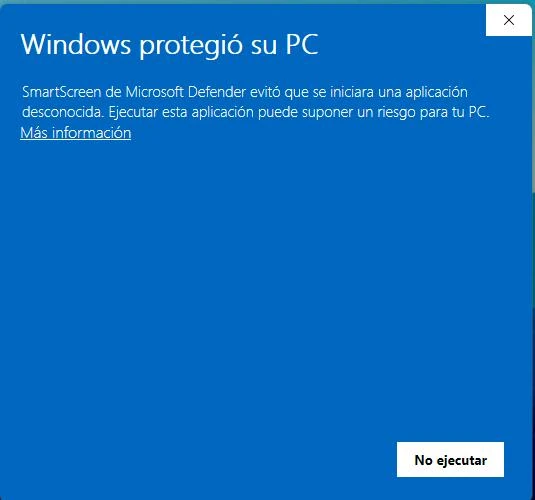
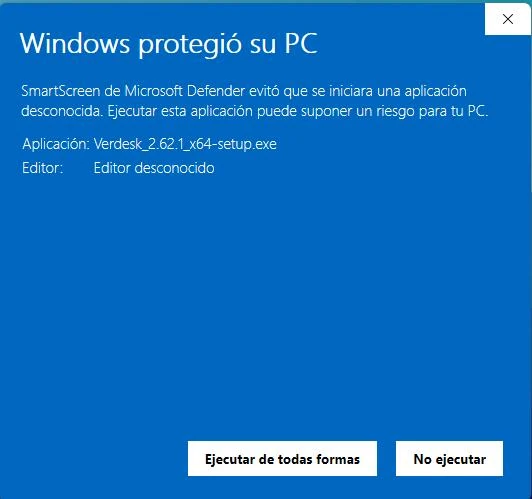
- Das Installationsprogramm braucht keine Administratorrechte. Danach liegt das Verdesk-Symbol im Infobereich.
- Beim ersten Start fragt Verdesk nach Ihrer E-Mail-Adresse (nur für Support und Hinweise auf kritische Fehler). Klicken Sie am Ende des Willkommensbildschirms auf „Prompt kopieren“ und fügen Sie ihn im Terminal Ihres Agenten ein (Claude Code, Codex, OpenCode usw.). Sie finden ihn später unter Einstellungen → Verbindung wieder.
- Schließen Sie das Terminal Ihres Agenten und öffnen Sie es erneut, damit es den MCP-Server lädt.