I tuoi agenti usano il tuo PC e navigano su qualsiasi pagina.
MCP locale per Windows, scritto in Rust.
Gratis
- Browser in modalità DOM
- Navigazione in modalità non rilevabile
- OCR nativo
- Zone di cattura
- Rilevamento delle modifiche
- Registro delle azioni e suoni
Pro
- Tutto il piano gratuito
- Scripting delle azioni
- Mini catture di pulsanti
- Accesso da altri computer
- Fino a 2 computer per licenza
Pro completo gratis per i primi 60 giorni.
2,90 USD / mese
AcquistaAcquistare CleverCoder include Verdesk Pro senza costi aggiuntivi.
Funzioni
Tutto in uno
Browser e desktop in un solo server.
Più economico di Computer Use
89% di token di visione in meno: invia solo ciò che è cambiato.
Benchmark simulato di 20 turniMCP standard
Qualsiasi modello. Testato su Claude Code.
Browser in modalità DOM
Legge la pagina dal suo codice, senza immagini. Per i siti che consentono l'automazione.
Lettura completa: 24–34 msNavigazione in modalità non rilevabile
Il tuo browser di sempre, con mouse e tastiera reali. Per i siti più esigenti.
navigator.webdriver = falseOCR nativo
Legge il testo sullo schermo senza inviare immagini all'agente.
Zone di cattura
Guarda solo la parte dello schermo che conta, non lo schermo intero.
Rilevamento delle modifiche
Invia solo ciò che è cambiato dall'ultimo sguardo e può attendere che qualcosa cambi.
Registro delle azioni e suoni
Ogni azione viene registrata; avvisi sonori opzionali.
Scripting delle azioni
PRORegistra un'attività desktop come Macro e ripetila con una sola chiamata.
Mini catture di pulsanti
PROSalva un pulsante una volta in Elementi; l'agente lo trova e lo preme.
Accesso da altri computer
PROTramite tunnel SSH, con le tue chiavi.
Macro
PROUna macro salva un'attività che hai già fatto. L'IA la richiede con una riga e Verdesk la ripete.
Cosa chiede l'IA
subir_factura({ archivo: "C:/facturas/mayo.pdf" })Una macro con istruzioni compare come strumento con il proprio nome. Senza password, selettori né attese.
Cosa riceve in cambio
{ ok: true, executed, total, report }Un rapporto con il risultato di ogni passo. Mai la password.
Cosa fa Verdesk da solo
- Apre il sitoVa alla pagina di accesso.
- Controlla se sei già dentroSe la macro include questo controllo e la sessione è aperta, salta l'accesso. Altrimenti accede prima.
- Trova ogni campoLo cerca per selettore, ruolo e nome, e attende fino a 8 s che compaia.
- Inserisce l'accesso ed entraL'IA non lo vede. La password arriva dalla cassaforte di CleverCoder o da quella che Verdesk ricorda, cifrata con il tuo account Windows.
- Carica il file che gli hai datoLo allega nel browser, lo trascina sul suo riquadro o lo scrive nella finestra di dialogo dei file di Windows.
- Si ferma se qualcosa è cambiatoSe manca un campo o ce ne sono due uguali, la macro va in pausa e avvisa. Non clicca alla cieca.
La prima volta, durante la registrazione
- I dati si chiedono in una finestra di VerdeskL'IA scrive un nome tra parentesi graffe, come {password}. Verdesk apre la sua finestra e tu inserisci il valore.
- Più dati, una sola finestraUtente e password si chiedono insieme, con una sola destinazione per entrambi.
- Scegli tu dove restanoSolo stavolta, ricordati e cifrati su questo PC, o nella cassaforte di CleverCoder.
- L'IA non li vedeNé nella risposta, né nel registro, né nella macro. La macro conserva solo il nome del dato.
- Un file è un dato in piùIl caricamento di un file resta come dato della macro: lo indichi a ogni esecuzione.
L'accesso si scrive una sola volta, nella finestra di Verdesk. Resta nella cassaforte di CleverCoder oppure ricordato e cifrato con il tuo account Windows. L'IA non lo vede.
Esempi
- Pratiche su portali web
- Programmi Windows senza API
- Estrarre dati da pagine web
- Testare la tua applicazione
- Cambiare le impostazioni di Windows
- Ripetere attività desktopPRO
Installare
Consigliato: un solo comando
In PowerShell, esegui:
irm https://verdesk.app/install | iexScarica l'ultimo programma di installazione (circa 230 MB), ne controlla l'impronta SHA-256 e lo apre. Se l'impronta non coincide, non installa nulla.
Oppure scarica il programma di installazione
Verdesk_x.y.z_x64-setup.exe su GitHub Releases · circa 230 MB.
Windows può avvisare che ha protetto il PC, perché il programma di installazione non è ancora firmato. Fai clic su «Ulteriori informazioni» e poi su «Esegui comunque».
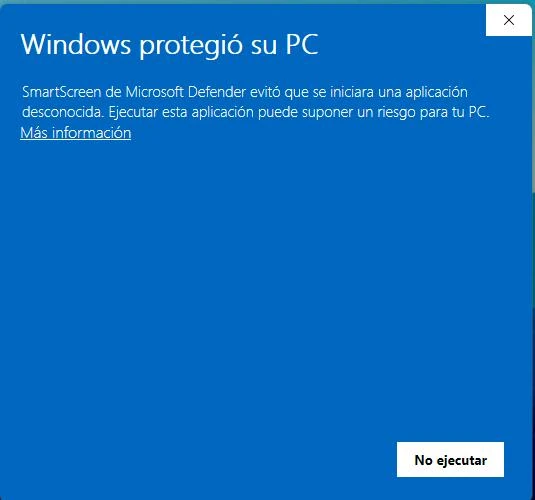
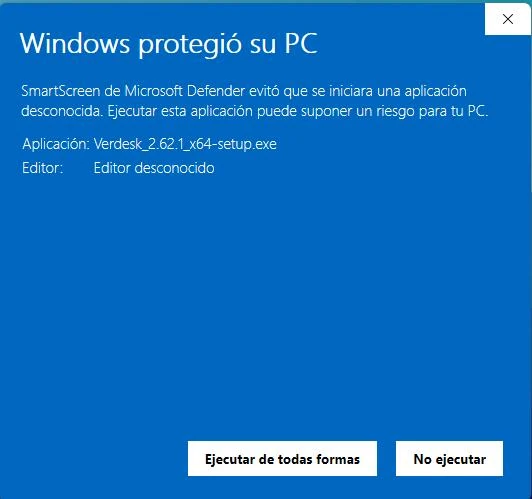
- Il programma di installazione non chiede permessi di amministratore. Al termine, l'icona di Verdesk è nell'area di notifica.
- Al primo avvio Verdesk chiede la tua email (solo per supporto e avvisi di errori critici). Alla fine della schermata di benvenuto, fai clic su «Copia il prompt» e incollalo nel terminale del tuo agente (Claude Code, Codex, OpenCode, ecc.). Lo ritrovi in Impostazioni → Connessione.
- Chiudi e riapri il terminale del tuo agente perché carichi il server MCP.