エージェントがあなたの PC を使い、どんなページでも閲覧。
Windows 向けローカル MCP。Rust 製。
無料
- DOM モードのブラウザ
- 検出されない閲覧モード
- ネイティブ OCR
- キャプチャ範囲
- 変化の検出
- 操作ログとサウンド
Pro
- 無料プランのすべて
- 操作のスクリプト化
- ボタンのミニキャプチャ
- 他のパソコンからのアクセス
- 1 ライセンスにつき最大 2 台
最初の 60 日間、Pro のすべてが無料。
USD 2.90 / 月
購入CleverCoder を購入すると、Verdesk Pro が追加料金なしで含まれます。
機能
オールインワン
ブラウザとデスクトップを 1 つのサーバーで。
Computer Use より低コスト
ビジョントークン 89% 削減:変化した部分だけを送信。
20 ターンのシミュレーションによるベンチマーク標準 MCP
どのモデルでも。Claude Code で検証済み。
DOM モードのブラウザ
画像を使わず、コードからページを読み取ります。自動化を許可しているサイト向け。
ページ全体の読み取り:24–34 ms検出されない閲覧モード
いつものブラウザを、本物のマウスとキーボードで操作。厳しいサイト向け。
navigator.webdriver = falseネイティブ OCR
画像をエージェントに送らずに、画面の文字を読み取ります。
キャプチャ範囲
画面全体ではなく、必要な部分だけを見ます。
変化の検出
前回から変化した部分だけを送信し、何かが変わるまで待つこともできます。
操作ログとサウンド
すべての操作を記録。通知音はオプション。
操作のスクリプト化
PROデスクトップ作業をマクロとして記録し、1 回の呼び出しで繰り返します。
ボタンのミニキャプチャ
PROボタンを「要素」に一度保存すれば、エージェントが見つけて押します。
他のパソコンからのアクセス
PROSSH トンネル経由、あなた自身の鍵で。
マクロ
PROマクロは、すでに行った作業を保存します。AI は 1 行で呼び出し、Verdesk がそれを繰り返します。
AI が求めるもの
subir_factura({ archivo: "C:/facturas/mayo.pdf" })説明を持つマクロは、独自の名前を持つツールとして表示されます。パスワードも、セレクターも、待機も不要です。
AI が受け取るもの
{ ok: true, executed, total, report }各手順の結果をまとめたレポート。パスワードは含まれません。
Verdesk が自動で行うこと
- サイトを開くログインページへ移動します。
- ログイン済みかを確認するマクロにこの確認が含まれていてセッションが開いていれば、ログインを省略します。そうでなければ先にログインします。
- 各フィールドを見つけるセレクター、ロール、名前で探し、表示されるまで最大 8 秒待ちます。
- 認証情報を入力してログインするAI には見えません。パスワードは CleverCoder の保管庫、または Verdesk が記憶したものから取得され、お使いの Windows アカウントで暗号化されます。
- 渡されたファイルをアップロードするブラウザーで添付するか、その領域にドロップするか、Windows のファイルダイアログに入力します。
- 変化があれば停止するフィールドがない、または同じものが 2 つある場合、マクロは一時停止して通知します。やみくもにクリックしません。
初回、記録するとき
- データは Verdesk のウィンドウで求められるAI は {password} のように、波括弧で名前を書きます。Verdesk が自分のウィンドウを開き、値はあなたが入力します。
- 複数のデータ、1 つのウィンドウユーザーとパスワードはまとめて求められ、保存先は両方で 1 つです。
- 保存先は自分で選ぶ今回のみ、この PC に記憶して暗号化、または CleverCoder の保管庫。
- AI には見えない応答にも、ログにも、マクロにも含まれません。マクロが保持するのはデータの名前だけです。
- ファイルもデータの 1 つファイルのアップロードはマクロのデータとして保存され、実行のたびに指定します。
認証情報は Verdesk のウィンドウで一度だけ入力します。CleverCoder の保管庫、または記憶されて Windows アカウントで暗号化された状態で保存されます。AI には見えません。
使用例
- Web ポータルでの各種手続き
- API のない Windows プログラム
- Web ページからのデータ抽出
- 自作アプリのテスト
- Windows の設定変更
- デスクトップ作業の繰り返しPRO
インストール
おすすめ:コマンド 1 つ
PowerShell で次を実行します:
irm https://verdesk.app/install | iex最新のインストーラー(約 230 MB)をダウンロードし、SHA-256 のチェックサムを確認してから開きます。チェックサムが一致しない場合は、何もインストールしません。
またはインストーラーをダウンロード
Verdesk_x.y.z_x64-setup.exe は GitHub Releases にあります · 約 230 MB。
インストーラーにまだ署名がないため、Windows が PC を保護したと警告することがあります。「詳細情報」をクリックし、続けて「実行」をクリックします。
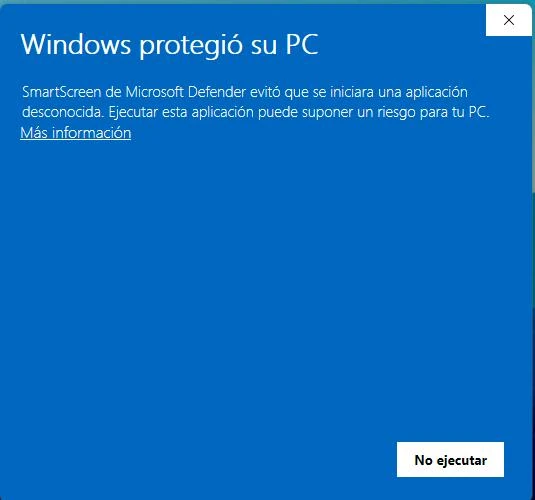
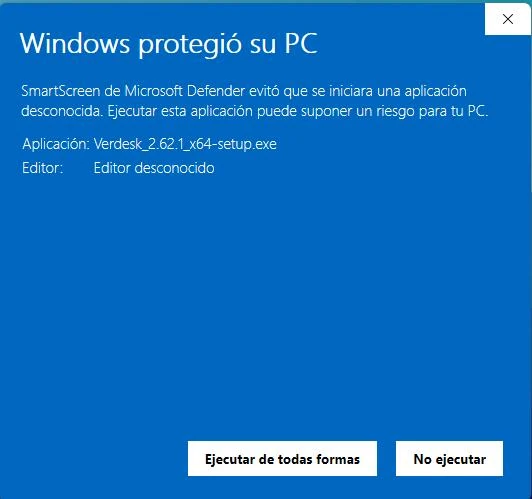
- インストーラーに管理者権限は不要です。完了すると、Verdesk のアイコンがシステムトレイに表示されます。
- 初回起動時に、Verdesk はメールアドレスを尋ねます(サポートと重大なエラーの通知にのみ使用)。ウェルカム画面の最後で「プロンプトをコピー」をクリックし、エージェントのターミナル(Claude Code、Codex、OpenCode など)に貼り付けます。後から「設定 → 接続」でも確認できます。
- エージェントのターミナルを閉じて開き直し、MCP サーバーを読み込ませます。