에이전트가 당신의 PC를 사용하고 어떤 페이지든 탐색합니다.
Windows용 로컬 MCP, Rust로 제작.
무료
- DOM 모드 브라우저
- 탐지되지 않는 탐색 모드
- 네이티브 OCR
- 캡처 영역
- 변경 감지
- 작업 로그와 알림음
Pro
- 무료 요금제의 모든 기능
- 작업 스크립팅
- 버튼 미니 캡처
- 다른 컴퓨터에서 접속
- 라이선스당 최대 2대
처음 60일간 Pro 전체 기능 무료.
USD 2.90 / 월
구매CleverCoder를 구매하면 Verdesk Pro가 추가 비용 없이 포함됩니다.
기능
올인원
브라우저와 데스크톱을 하나의 서버로.
Computer Use보다 저렴
비전 토큰 89% 절감: 변경된 부분만 전송.
20턴 시뮬레이션 벤치마크표준 MCP
모든 모델. Claude Code에서 테스트됨.
DOM 모드 브라우저
이미지 없이 코드로 페이지를 읽습니다. 자동화를 허용하는 사이트용.
전체 읽기: 24–34ms탐지되지 않는 탐색 모드
평소 쓰는 브라우저를 실제 마우스와 키보드로. 까다로운 사이트용.
navigator.webdriver = false네이티브 OCR
에이전트에 이미지를 보내지 않고 화면의 텍스트를 읽습니다.
캡처 영역
화면 전체가 아니라 필요한 부분만 봅니다.
변경 감지
마지막으로 본 뒤 바뀐 부분만 보내고, 무언가 바뀔 때까지 기다릴 수 있습니다.
작업 로그와 알림음
모든 작업이 기록됩니다. 알림음은 선택 사항입니다.
작업 스크립팅
PRO데스크톱 작업을 매크로로 녹화하고 한 번의 호출로 반복합니다.
버튼 미니 캡처
PRO버튼을 '요소'에 한 번 저장하면 에이전트가 찾아서 누릅니다.
다른 컴퓨터에서 접속
PROSSH 터널을 통해, 당신의 키로.
매크로
PRO매크로는 이미 한 작업을 저장합니다. AI가 한 줄로 요청하면 Verdesk가 반복합니다.
AI가 요청하는 것
subir_factura({ archivo: "C:/facturas/mayo.pdf" })지침이 있는 매크로는 고유한 이름의 도구로 나타납니다. 비밀번호도, 선택자도, 대기도 필요 없습니다.
AI가 돌려받는 것
{ ok: true, executed, total, report }각 단계의 결과를 담은 보고서. 비밀번호는 절대 포함되지 않습니다.
Verdesk가 스스로 하는 일
- 사이트를 엽니다로그인 페이지로 이동합니다.
- 이미 로그인했는지 확인합니다매크로에 이 확인이 포함되어 있고 세션이 열려 있으면 로그인을 건너뜁니다. 아니면 먼저 로그인합니다.
- 각 필드를 찾습니다선택자, 역할, 이름으로 찾고 나타날 때까지 최대 8초 기다립니다.
- 접근 정보를 입력하고 로그인합니다AI는 볼 수 없습니다. 비밀번호는 CleverCoder 보관함 또는 Verdesk가 기억한 것에서 가져오며, 사용 중인 Windows 계정으로 암호화됩니다.
- 건네받은 파일을 업로드합니다브라우저에서 첨부하거나, 해당 영역에 놓거나, Windows 파일 대화상자에 입력합니다.
- 무언가 바뀌면 멈춥니다필드가 없거나 같은 필드가 둘이면 매크로가 일시 중지하고 알려 줍니다. 무작정 클릭하지 않습니다.
처음에, 녹화할 때
- 데이터는 Verdesk 창에서 요청됩니다AI는 {password}처럼 중괄호 안에 이름을 씁니다. Verdesk가 자체 창을 열고, 값은 직접 입력합니다.
- 여러 데이터, 하나의 창사용자와 비밀번호는 함께 요청되며, 저장 위치는 둘에 하나입니다.
- 남는 곳은 직접 고릅니다이번만, 이 PC에 기억하고 암호화하거나 CleverCoder 보관함에.
- AI는 볼 수 없습니다응답에도, 로그에도, 매크로에도 없습니다. 매크로는 데이터의 이름만 보관합니다.
- 파일도 하나의 데이터입니다파일 업로드는 매크로의 데이터로 저장되며, 실행할 때마다 지정합니다.
접근 정보는 Verdesk 창에서 한 번만 입력합니다. CleverCoder 보관함에 두거나, 기억되어 Windows 계정으로 암호화됩니다. AI는 볼 수 없습니다.
예시
- 웹 포털 민원 처리
- API가 없는 Windows 프로그램
- 웹 페이지에서 데이터 추출
- 직접 만든 앱 테스트
- Windows 설정 변경
- 데스크톱 작업 반복PRO
설치
권장: 명령 한 줄
PowerShell에서 실행합니다:
irm https://verdesk.app/install | iex최신 설치 프로그램(약 230MB)을 내려받아 SHA-256 체크섬을 확인한 뒤 엽니다. 체크섬이 일치하지 않으면 아무것도 설치하지 않습니다.
또는 설치 프로그램 내려받기
Verdesk_x.y.z_x64-setup.exe를 GitHub Releases에서 · 약 230MB.
설치 프로그램에 아직 서명이 없어서 Windows가 PC를 보호했다는 경고를 표시할 수 있습니다. “추가 정보”를 클릭한 다음 “실행”을 클릭합니다.
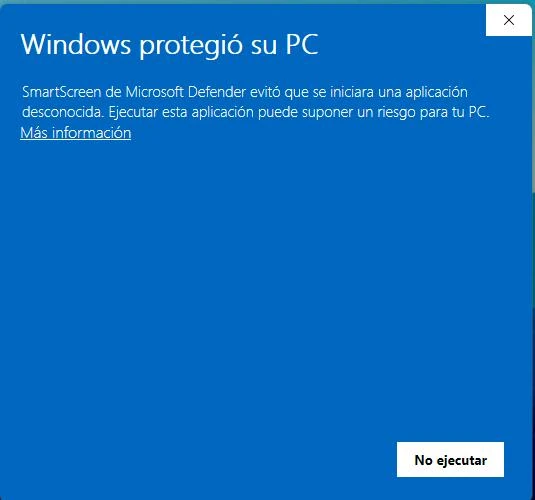
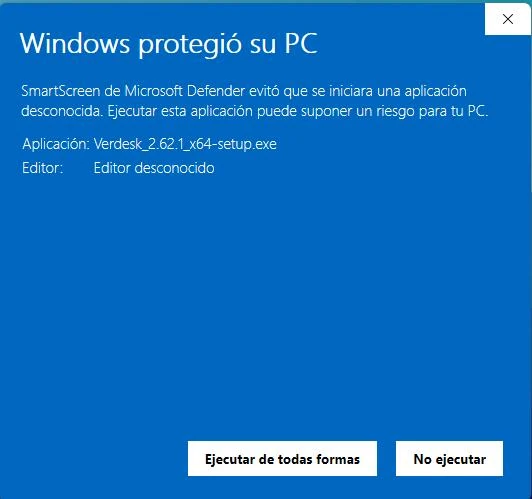
- 설치 프로그램은 관리자 권한이 필요 없으며, 설치가 끝나면 Verdesk 아이콘이 시스템 트레이에 표시됩니다.
- 처음 실행하면 Verdesk가 이메일을 묻습니다(지원 및 심각한 오류 알림에만 사용). 시작 화면 마지막에서 “프롬프트 복사”를 클릭하고 에이전트의 터미널(Claude Code, Codex, OpenCode 등)에 붙여넣습니다. 나중에는 설정 → 연결에서 다시 찾을 수 있습니다.
- 에이전트의 터미널을 닫았다가 다시 열어 MCP 서버를 불러옵니다.