Twoje agenty korzystają z Twojego PC i otwierają dowolną stronę.
Lokalny MCP dla Windows, napisany w Rust.
Darmowy
- Przeglądarka w trybie DOM
- Przeglądanie w trybie niewykrywalnym
- Natywny OCR
- Strefy przechwytywania
- Wykrywanie zmian
- Dziennik działań i dźwięki
Pro
- Wszystko z planu darmowego
- Skrypty działań
- Mini zrzuty przycisków
- Dostęp z innych komputerów
- Do 2 komputerów na licencję
Pełna wersja Pro za darmo przez pierwsze 60 dni.
2,90 USD / miesiąc
KupZakup CleverCoder obejmuje Verdesk Pro bez dodatkowej opłaty.
Funkcje
Wszystko w jednym
Przeglądarka i pulpit w jednym serwerze.
Taniej niż Computer Use
89% mniej tokenów wizji: wysyła tylko to, co się zmieniło.
Symulowany benchmark 20 turStandardowy MCP
Dowolny model. Przetestowane w Claude Code.
Przeglądarka w trybie DOM
Czyta stronę przez jej kod, bez obrazów. Dla stron, które pozwalają na automatyzację.
Pełny odczyt: 24–34 msPrzeglądanie w trybie niewykrywalnym
Twoja zwykła przeglądarka, z prawdziwą myszą i klawiaturą. Dla wymagających stron.
navigator.webdriver = falseNatywny OCR
Czyta tekst na ekranie bez wysyłania obrazów do agenta.
Strefy przechwytywania
Patrzy tylko na tę część ekranu, która ma znaczenie, a nie na cały ekran.
Wykrywanie zmian
Wysyła tylko to, co zmieniło się od ostatniego spojrzenia, i może czekać, aż coś się zmieni.
Dziennik działań i dźwięki
Każde działanie jest zapisywane; opcjonalne sygnały dźwiękowe.
Skrypty działań
PRONagraj zadanie na pulpicie jako makro i powtórz je jednym wywołaniem.
Mini zrzuty przycisków
PROZapisz przycisk raz w Elementach; agent go znajdzie i naciśnie.
Dostęp z innych komputerów
PROPrzez tunel SSH, z Twoimi kluczami.
Makra
PROMakro zapisuje zadanie, które już wykonano. AI prosi o nie jedną linią, a Verdesk je powtarza.
O co prosi AI
subir_factura({ archivo: "C:/facturas/mayo.pdf" })Makro z instrukcjami pojawia się jako narzędzie z własną nazwą. Bez haseł, selektorów i czekania.
Co dostaje w odpowiedzi
{ ok: true, executed, total, report }Raport z wynikiem każdego kroku. Nigdy hasło.
Co Verdesk robi sam
- Otwiera witrynęPrzechodzi na stronę logowania.
- Sprawdza, czy jesteś już zalogowanyJeśli makro zawiera to sprawdzenie, a sesja jest otwarta, pomija logowanie. Jeśli nie, najpierw się loguje.
- Znajduje każde poleSzuka go według selektora, roli i nazwy i czeka do 8 s, aż się pojawi.
- Wpisuje dostęp i loguje sięAI go nie widzi. Hasło pochodzi z sejfu CleverCoder albo z tego, które Verdesk zapamiętuje, zaszyfrowane Twoim kontem Windows.
- Wysyła podany plikDołącza go w przeglądarce, upuszcza na jego polu albo wpisuje w oknie dialogowym plików Windows.
- Zatrzymuje się, gdy coś się zmieniłoGdy brakuje pola albo są dwa takie same, makro robi pauzę i informuje. Nie klika na ślepo.
Za pierwszym razem, podczas nagrywania
- Dane są wymagane w oknie VerdeskAI zapisuje nazwę w nawiasach klamrowych, np. {password}. Verdesk otwiera swoje okno, a Ty wpisujesz wartość.
- Kilka danych, jedno oknoUżytkownik i hasło są wymagane razem, z jednym miejscem zapisu dla obu.
- Ty wybierasz, gdzie zostająTylko ten raz, zapamiętane i zaszyfrowane na tym komputerze albo w sejfie CleverCoder.
- AI ich nie widziAni w odpowiedzi, ani w dzienniku, ani w makrze. Makro zachowuje tylko nazwę danej.
- Plik to kolejna danaWysłanie pliku zapisuje się w makrze jako dana: podajesz plik przy każdym uruchomieniu.
Dostęp wpisuje się raz, w oknie Verdesk. Zostaje w sejfie CleverCoder albo zapamiętany i zaszyfrowany Twoim kontem Windows. AI go nie widzi.
Przykłady
- Sprawy urzędowe na portalach
- Programy Windows bez API
- Pobieranie danych ze stron
- Testowanie własnej aplikacji
- Zmiana ustawień Windows
- Powtarzanie zadań na pulpiciePRO
Instalacja
Zalecane: jedno polecenie
W PowerShell uruchom:
irm https://verdesk.app/install | iexPobiera najnowszy instalator (około 230 MB), sprawdza jego sumę kontrolną SHA-256 i go uruchamia. Jeśli suma się nie zgadza, nic nie instaluje.
Albo pobierz instalator
Verdesk_x.y.z_x64-setup.exe w GitHub Releases · około 230 MB.
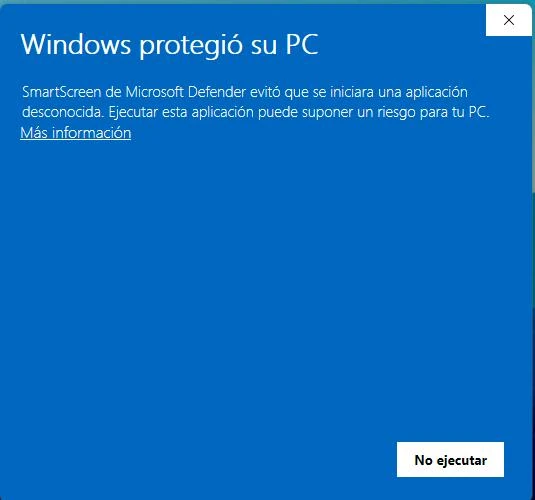
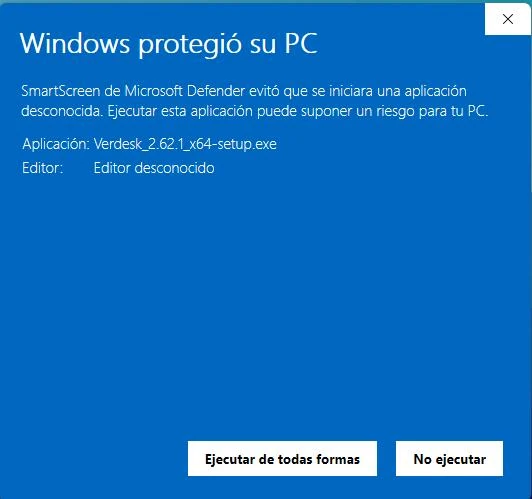
System Windows może ostrzec, że ochronił komputer, ponieważ instalator nie jest jeszcze podpisany. Otwórz łącze z dodatkowymi informacjami, a potem użyj przycisku, który mimo to uruchamia program.
- Instalator nie wymaga uprawnień administratora. Po zakończeniu ikona Verdesk jest w zasobniku systemowym.
- Przy pierwszym uruchomieniu Verdesk prosi o Twój e-mail (tylko do wsparcia i powiadomień o krytycznych błędach). Na końcu ekranu powitalnego kliknij „Kopiuj prompt” i wklej go w terminalu agenta (Claude Code, Codex, OpenCode itd.). Znajdziesz go później w sekcji Ustawienia → Połączenie.
- Zamknij i otwórz ponownie terminal agenta, żeby wczytał serwer MCP.