Seus agentes usam seu PC e navegam em qualquer página.
MCP local para Windows, feito em Rust.
Grátis
- Navegador em modo DOM
- Navegação em modo indetectável
- OCR nativo
- Zonas de captura
- Detecção de mudanças
- Log de ações e sons
Pro
- Tudo do plano grátis
- Scripting de ações
- Mini capturas de botões
- Acesso de outros computadores
- Até 2 computadores por licença
Pro completo grátis nos primeiros 60 dias.
USD 2,90 / mês
ComprarComprar o CleverCoder inclui o Verdesk Pro sem custo adicional.
Funções
Tudo em um
Navegador e desktop em um único servidor.
Mais barato que o Computer Use
89% menos tokens de visão: envia só o que mudou.
Benchmark simulado de 20 turnosMCP padrão
Qualquer modelo. Testado no Claude Code.
Navegador em modo DOM
Lê a página pelo código, sem imagens. Para sites que permitem automação.
Leitura completa: 24–34 msNavegação em modo indetectável
Seu navegador de sempre, com mouse e teclado reais. Para sites exigentes.
navigator.webdriver = falseOCR nativo
Lê o texto da tela sem enviar imagens ao agente.
Zonas de captura
Olha só a parte da tela que importa, não a tela inteira.
Detecção de mudanças
Envia só o que mudou desde a última olhada e pode esperar até algo mudar.
Log de ações e sons
Cada ação fica registrada; avisos sonoros opcionais.
Scripting de ações
PROGrave uma tarefa de desktop como Macro e repita-a com uma chamada.
Mini capturas de botões
PROSalve um botão uma vez em Elementos; o agente o encontra e o pressiona.
Acesso de outros computadores
PROPor túnel SSH, com suas chaves.
Macros
PROUma macro guarda uma tarefa que você já fez. A IA a pede com uma linha e o Verdesk a repete.
O que a IA pede
subir_factura({ archivo: "C:/facturas/mayo.pdf" })Uma macro com instruções aparece como uma ferramenta com nome próprio. Sem senhas, seletores nem esperas.
O que recebe de volta
{ ok: true, executed, total, report }Um relatório com o resultado de cada passo. Nunca a senha.
O que o Verdesk faz sozinho
- Abre o siteVai à página de entrada.
- Verifica se você já está dentroSe a macro inclui essa verificação e a sessão está aberta, pula o login. Se não, entra primeiro.
- Encontra cada campoProcura por seletor, função e nome, e espera até 8 s para que apareça.
- Coloca o acesso e entraA IA não o vê. A senha vem do cofre do CleverCoder ou da que o Verdesk lembra, criptografada com a sua conta do Windows.
- Envia o arquivo que você deuAnexa no navegador, solta na área dele ou digita no diálogo de arquivos do Windows.
- Para se algo mudouSe faltar um campo ou houver dois iguais, a macro pausa e avisa. Não clica às cegas.
Na primeira vez, ao gravar
- Os dados são pedidos em uma janela do VerdeskA IA escreve um nome entre chaves, como {password}. O Verdesk abre a sua janela e você digita o valor.
- Vários dados, uma só janelaUsuário e senha são pedidos juntos, com um só destino para os dois.
- Você escolhe onde ficaSó desta vez, lembrado e criptografado neste PC, ou no cofre do CleverCoder.
- A IA não vêNem na resposta, nem no registro, nem na macro. A macro guarda só o nome do dado.
- Um arquivo é mais um dadoEnviar um arquivo fica salvo como dado da macro: você o indica a cada execução.
O acesso é digitado uma só vez, na janela do Verdesk. Fica no cofre do CleverCoder ou lembrado e criptografado com a sua conta do Windows. A IA não o vê.
Exemplos
- Serviços em portais web
- Programas do Windows sem API
- Extrair dados de páginas web
- Testar seu próprio aplicativo
- Mudar configurações do Windows
- Repetir tarefas de desktopPRO
Instalar
Recomendado: um único comando
No PowerShell, execute:
irm https://verdesk.app/install | iexBaixa o instalador mais recente (cerca de 230 MB), verifica o hash SHA-256 e o abre. Se o hash não coincidir, não instala nada.
Ou baixe o instalador
Verdesk_x.y.z_x64-setup.exe no GitHub Releases · cerca de 230 MB.
O Windows pode avisar que protegeu o seu computador, porque o instalador ainda não tem assinatura digital. Clique em “Mais informações” e depois em “Executar mesmo assim”.
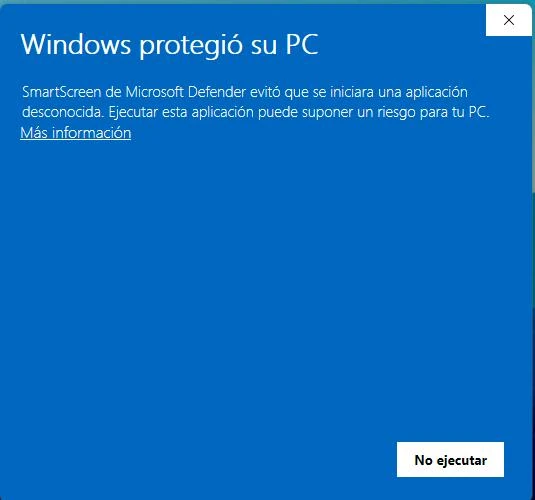
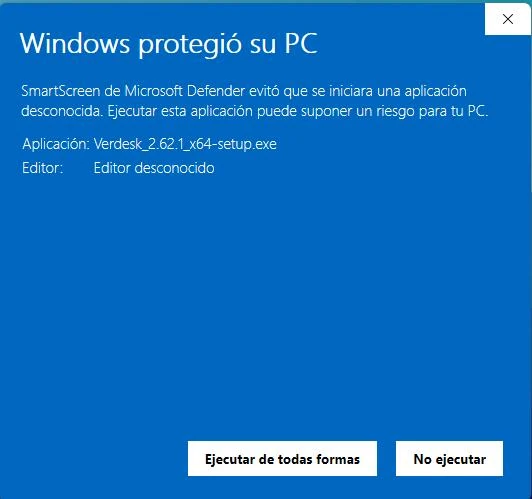
- O instalador não pede permissão de administrador. Ao terminar, o ícone do Verdesk fica na bandeja do sistema.
- Na primeira abertura, o Verdesk pede o seu e-mail (só para suporte e avisos de erros críticos). No fim da tela de boas-vindas, clique em “Copiar prompt” e cole no terminal do seu agente (Claude Code, Codex, OpenCode etc.). Você o encontra de novo em Configurações → Conexão.
- Feche e abra de novo o terminal do seu agente para que ele carregue o servidor MCP.