Ваши агенты работают на вашем ПК и открывают любую страницу.
Локальный MCP для Windows, написан на Rust.
Бесплатно
- Браузер в режиме DOM
- Незаметный режим браузера
- Встроенный OCR
- Зоны захвата
- Обнаружение изменений
- Журнал действий и звуки
Pro
- Всё из бесплатного тарифа
- Сценарии действий
- Мини-снимки кнопок
- Доступ с других компьютеров
- До 2 компьютеров на одну лицензию
Полный Pro бесплатно первые 60 дней.
2,90 USD / мес.
КупитьПокупка CleverCoder включает Verdesk Pro без дополнительной платы.
Функции
Всё в одном
Браузер и рабочий стол в одном сервере.
Дешевле, чем Computer Use
На 89% меньше визуальных токенов: передаёт только то, что изменилось.
Симуляция на 20 ходовСтандартный MCP
Любая модель. Проверено в Claude Code.
Браузер в режиме DOM
Читает страницу по её коду, без изображений. Для сайтов, которые разрешают автоматизацию.
Полное чтение: 24–34 мсНезаметный режим браузера
Ваш обычный браузер, с настоящей мышью и клавиатурой. Для требовательных сайтов.
navigator.webdriver = falseВстроенный OCR
Читает текст на экране, не отправляя агенту изображения.
Зоны захвата
Смотрит только на нужную часть экрана, а не на весь экран.
Обнаружение изменений
Передаёт только то, что изменилось с прошлого взгляда, и может ждать, пока что-то изменится.
Журнал действий и звуки
Каждое действие записывается; звуковые сигналы по желанию.
Сценарии действий
PROЗапишите задачу на рабочем столе как макрос и повторяйте её одним вызовом.
Мини-снимки кнопок
PROСохраните кнопку один раз в «Элементах» — агент найдёт её и нажмёт.
Доступ с других компьютеров
PROЧерез SSH-туннель, с вашими ключами.
Макросы
PROМакрос сохраняет задачу, которую вы уже выполнили. ИИ вызывает её одной строкой, а Verdesk повторяет.
Что просит ИИ
subir_factura({ archivo: "C:/facturas/mayo.pdf" })Макрос с инструкциями появляется как инструмент со своим именем. Без паролей, селекторов и ожиданий.
Что он получает в ответ
{ ok: true, executed, total, report }Отчёт с результатом каждого шага. Никогда не пароль.
Что Verdesk делает сам
- Открывает сайтПереходит на страницу входа.
- Проверяет, вошли ли вы ужеЕсли макрос включает эту проверку и сеанс открыт, вход пропускается. Если нет, сначала выполняется вход.
- Находит каждое полеИщет его по селектору, роли и имени и ждёт до 8 с, пока оно появится.
- Вводит доступ и входитИИ его не видит. Пароль берётся из хранилища CleverCoder или из того, что запоминает Verdesk, зашифрованный вашей учётной записью Windows.
- Загружает указанный вами файлПрикрепляет его в браузере, перетаскивает в его область или вводит в диалоге выбора файлов Windows.
- Останавливается, если что-то изменилосьЕсли поля нет или совпадают два, макрос ставится на паузу и сообщает. Он не кликает вслепую.
В первый раз, при записи
- Данные запрашиваются в окне VerdeskИИ пишет имя в фигурных скобках, например {password}. Verdesk открывает своё окно, и вы вводите значение.
- Несколько данных, одно окноПользователь и пароль запрашиваются вместе, с одним местом хранения для обоих.
- Вы выбираете, где они останутсяТолько на этот раз, запомнены и зашифрованы на этом ПК или в хранилище CleverCoder.
- ИИ их не видитНи в ответе, ни в журнале, ни в макросе. Макрос хранит только имя данных.
- Файл — ещё одни данныеЗагрузка файла сохраняется в макросе как данные: вы указываете файл при каждом запуске.
Доступ вводится один раз, в окне Verdesk. Он остаётся в хранилище CleverCoder или запоминается и шифруется вашей учётной записью Windows. ИИ его не видит.
Примеры
- Госуслуги и формы на веб-порталах
- Программы Windows без API
- Сбор данных с веб-страниц
- Тестирование своего приложения
- Изменение настроек Windows
- Повтор задач на рабочем столеPRO
Установка
Рекомендуется: одна команда
В PowerShell выполните:
irm https://verdesk.app/install | iexОна скачивает последний установщик (около 230 МБ), проверяет его контрольную сумму SHA-256 и открывает его. Если сумма не совпадает, ничего не устанавливается.
Или скачайте установщик
Verdesk_x.y.z_x64-setup.exe на GitHub Releases · около 230 МБ.
Windows может предупредить, что защитила ваш компьютер, потому что установщик ещё не подписан. Нажмите «Подробнее», затем «Запустить в любом случае».
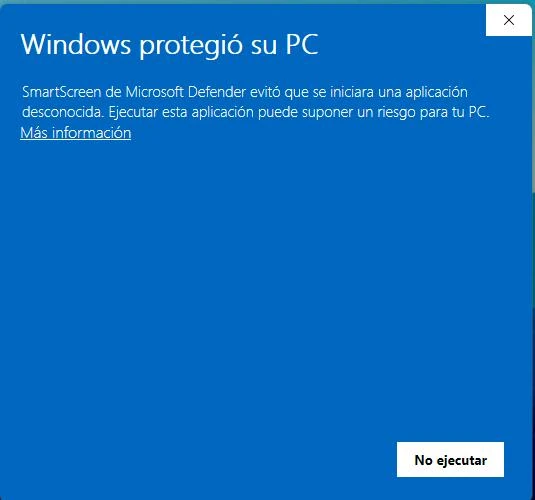
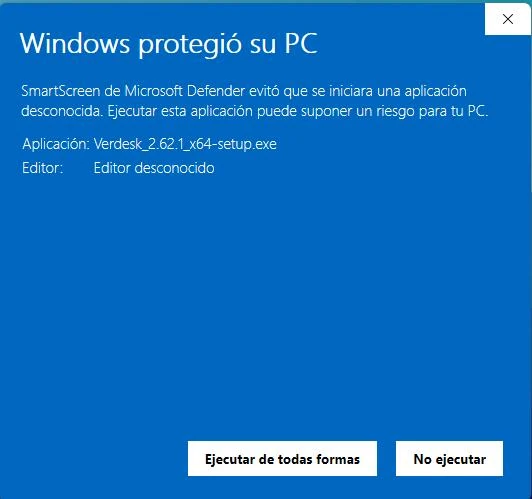
- Установщику не нужны права администратора. После установки значок Verdesk появится в трее.
- При первом запуске Verdesk просит ваш адрес электронной почты (только для поддержки и уведомлений о критических ошибках). В конце экрана приветствия нажмите «Копировать промпт» и вставьте его в терминал агента (Claude Code, Codex, OpenCode и т. д.). Позже его можно найти в разделе Настройки → Подключение.
- Закройте и снова откройте терминал агента, чтобы он загрузил MCP-сервер.