Ajanlarınız bilgisayarınızı kullanır ve her sayfada gezinir.
Windows için yerel MCP, Rust ile yazıldı.
Ücretsiz
- DOM modunda tarayıcı
- Tespit edilemez gezinme modu
- Yerel OCR
- Yakalama bölgeleri
- Değişiklik algılama
- Eylem günlüğü ve sesler
Pro
- Ücretsiz plandaki her şey
- Eylem betikleri
- Düğmelerin mini görüntüleri
- Diğer bilgisayarlardan erişim
- Lisans başına en fazla 2 bilgisayar
İlk 60 gün tam Pro ücretsiz.
USD 2,90 / ay
Satın alCleverCoder satın alımına Verdesk Pro ek ücret ödemeden dahildir.
Özellikler
Hepsi bir arada
Tarayıcı ve masaüstü tek bir sunucuda.
Computer Use'dan daha ucuz
%89 daha az görsel token: yalnızca değişeni gönderir.
20 turluk simüle edilmiş benchmarkStandart MCP
Her model. Claude Code ile test edildi.
DOM modunda tarayıcı
Sayfayı görüntü olmadan, kodundan okur. Otomasyona izin veren siteler için.
Tam okuma: 24–34 msTespit edilemez gezinme modu
Her zamanki tarayıcınız, gerçek fare ve klavyeyle. Zorlu siteler için.
navigator.webdriver = falseYerel OCR
Ekrandaki metni ajana görüntü göndermeden okur.
Yakalama bölgeleri
Ekranın tamamına değil, yalnızca önemli kısmına bakar.
Değişiklik algılama
Son bakıştan bu yana yalnızca değişeni gönderir ve bir şeyin değişmesini bekleyebilir.
Eylem günlüğü ve sesler
Her eylem kaydedilir; isteğe bağlı sesli uyarılar.
Eylem betikleri
PROBir masaüstü görevini makro olarak kaydedin ve tek bir çağrıyla tekrarlayın.
Düğmelerin mini görüntüleri
PROBir düğmeyi Öğeler'e bir kez kaydedin; ajan onu bulur ve basar.
Diğer bilgisayarlardan erişim
PROSSH tüneli üzerinden, kendi anahtarlarınızla.
Makrolar
PROMakro, daha önce yaptığınız bir görevi kaydeder. Yapay zekâ onu tek satırla ister, Verdesk tekrarlar.
Yapay zekânın istediği
subir_factura({ archivo: "C:/facturas/mayo.pdf" })Talimatları olan bir makro, kendi adıyla bir araç olarak görünür. Parola, seçici ya da bekleme yok.
Karşılığında aldığı
{ ok: true, executed, total, report }Her adımın sonucunu içeren bir rapor. Parola asla.
Verdesk'in kendi başına yaptığı
- Siteyi açarGiriş sayfasına gider.
- Zaten giriş yapıp yapmadığınıza bakarMakro bu denetimi içeriyorsa ve oturum açıksa girişi atlar. İçermiyorsa önce giriş yapar.
- Her alanı bulurSeçiciye, role ve ada göre arar; görünmesi için en fazla 8 sn bekler.
- Erişimi yazar ve giriş yaparYapay zekâ bunu görmez. Parola CleverCoder kasasından ya da Verdesk'in hatırladığından gelir; Windows hesabınızla şifrelenmiştir.
- Verdiğiniz dosyayı yüklerTarayıcıda ekler, kutusuna bırakır ya da Windows dosya iletişim kutusuna yazar.
- Bir şey değiştiyse dururBir alan eksikse ya da aynısından iki tane varsa makro duraklar ve haber verir. Körü körüne tıklamaz.
İlk seferde, kayıt sırasında
- Veriler bir Verdesk penceresinde istenirYapay zekâ, {password} gibi, süslü parantez içinde bir ad yazar. Verdesk penceresini açar, değeri siz yazarsınız.
- Birkaç veri, tek pencereKullanıcı ve parola birlikte istenir; ikisi için tek bir hedef vardır.
- Nerede kalacağını siz seçersinizSadece bu sefer, bu bilgisayarda hatırlanıp şifrelenmiş olarak ya da CleverCoder kasasında.
- Yapay zekâ görmezNe yanıtta, ne günlükte, ne makroda. Makro yalnızca verinin adını tutar.
- Bir dosya da bir veridirDosya yükleme, makroda veri olarak kaydedilir: her çalıştırmada siz verirsiniz.
Erişim yalnızca bir kez, Verdesk penceresinde yazılır. CleverCoder kasasında ya da hatırlanıp Windows hesabınızla şifrelenmiş olarak kalır. Yapay zekâ görmez.
Örnekler
- Web portallarında resmi işlemler
- API'si olmayan Windows programları
- Web sayfalarından veri çıkarma
- Kendi uygulamanızı test etme
- Windows ayarlarını değiştirme
- Masaüstü görevlerini tekrarlamaPRO
Kurulum
Önerilen: tek bir komut
PowerShell'de çalıştırın:
irm https://verdesk.app/install | iexEn son yükleyiciyi indirir (yaklaşık 230 MB), SHA-256 özetini doğrular ve açar. Özet eşleşmezse hiçbir şey kurmaz.
Ya da yükleyiciyi indirin
Verdesk_x.y.z_x64-setup.exe GitHub Releases'ta · yaklaşık 230 MB.
Yükleyici henüz imzalanmadığı için Windows, bilgisayarınızı koruduğunu bildiren bir uyarı gösterebilir. Ek bilgi bağlantısını açın, ardından uygulamayı yine de çalıştırmanızı sağlayan düğmeye tıklayın.
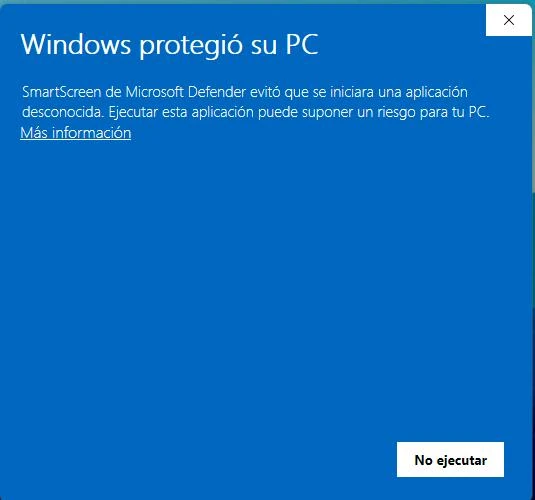
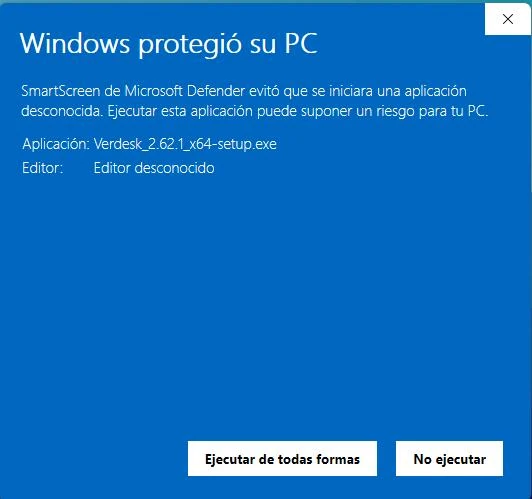
- Yükleyici yönetici izni istemez. Bitince Verdesk simgesi sistem tepsisinde olur.
- İlk açılışta Verdesk e-posta adresinizi ister (yalnızca destek ve kritik hata bildirimleri için). Karşılama ekranının sonunda “Komut istemini kopyala” düğmesine tıklayın ve ajanınızın terminaline yapıştırın (Claude Code, Codex, OpenCode vb.). Daha sonra Ayarlar → Bağlantı bölümünde yeniden bulabilirsiniz.
- MCP sunucusunu yüklemesi için ajanınızın terminalini kapatıp yeniden açın.