Ваші агенти працюють на вашому ПК і відкривають будь-яку сторінку.
Локальний MCP для Windows, написаний на Rust.
Безкоштовно
- Браузер у режимі DOM
- Непомітний режим браузера
- Вбудований OCR
- Зони захоплення
- Виявлення змін
- Журнал дій і звуки
Pro
- Усе з безкоштовного тарифу
- Сценарії дій
- Міні-знімки кнопок
- Доступ з інших комп'ютерів
- До 2 комп'ютерів на одну ліцензію
Повний Pro безкоштовно перші 60 днів.
2,90 USD / міс.
КупитиКупівля CleverCoder включає Verdesk Pro без додаткової плати.
Функції
Усе в одному
Браузер і робочий стіл в одному сервері.
Дешевше, ніж Computer Use
На 89% менше візуальних токенів: передає лише те, що змінилося.
Симуляція на 20 ходівСтандартний MCP
Будь-яка модель. Перевірено в Claude Code.
Браузер у режимі DOM
Читає сторінку за її кодом, без зображень. Для сайтів, що дозволяють автоматизацію.
Повне читання: 24–34 мсНепомітний режим браузера
Ваш звичайний браузер, зі справжньою мишею та клавіатурою. Для вимогливих сайтів.
navigator.webdriver = falseВбудований OCR
Читає текст на екрані, не надсилаючи агенту зображень.
Зони захоплення
Дивиться лише на потрібну частину екрана, а не на весь екран.
Виявлення змін
Передає лише те, що змінилося з останнього погляду, і може чекати, доки щось зміниться.
Журнал дій і звуки
Кожна дія записується; звукові сигнали за бажанням.
Сценарії дій
PROЗапишіть завдання на робочому столі як макрос і повторюйте його одним викликом.
Міні-знімки кнопок
PROЗбережіть кнопку один раз в «Елементах» — агент знайде її і натисне.
Доступ з інших комп'ютерів
PROЧерез SSH-тунель, з вашими ключами.
Макроси
PROМакрос зберігає завдання, яке ви вже виконали. ШІ викликає його одним рядком, а Verdesk повторює.
Що просить ШІ
subir_factura({ archivo: "C:/facturas/mayo.pdf" })Макрос з інструкціями з’являється як інструмент із власною назвою. Без паролів, селекторів і очікувань.
Що він отримує у відповідь
{ ok: true, executed, total, report }Звіт із результатом кожного кроку. Ніколи не пароль.
Що Verdesk робить сам
- Відкриває сайтПереходить на сторінку входу.
- Перевіряє, чи ви вже увійшлиЯкщо макрос містить цю перевірку і сеанс відкритий, вхід пропускається. Якщо ні, спочатку виконується вхід.
- Знаходить кожне полеШукає його за селектором, роллю та назвою і чекає до 8 с, поки воно з’явиться.
- Вводить доступ і входитьШІ його не бачить. Пароль береться зі сховища CleverCoder або з того, який запам’ятовує Verdesk; його зашифровано вашим обліковим записом Windows.
- Завантажує вказаний вами файлДодає його в браузері, перетягує в його область або вводить у діалозі вибору файлів Windows.
- Зупиняється, якщо щось змінилосяЯкщо поля немає або збігаються два, макрос ставиться на паузу й повідомляє. Він не клікає наосліп.
Уперше, під час запису
- Дані запитуються у вікні VerdeskШІ пише назву у фігурних дужках, наприклад {password}. Verdesk відкриває своє вікно, а ви вводите значення.
- Кілька даних, одне вікноКористувач і пароль запитуються разом, з одним місцем збереження для обох.
- Ви обираєте, де вони залишатьсяЛише цього разу, запам’ятані й зашифровані на цьому ПК або у сховищі CleverCoder.
- ШІ їх не бачитьНі у відповіді, ні в журналі, ні в макросі. Макрос зберігає лише назву даних.
- Файл — ще одні даніЗавантаження файлу зберігається в макросі як дані: ви вказуєте файл під час кожного запуску.
Доступ вводиться один раз, у вікні Verdesk. Він залишається у сховищі CleverCoder або запам’ятовується й шифрується вашим обліковим записом Windows. ШІ його не бачить.
Приклади
- Держпослуги та форми на вебпорталах
- Програми Windows без API
- Збирання даних із вебсторінок
- Тестування власного застосунку
- Зміна налаштувань Windows
- Повтор завдань на робочому століPRO
Встановлення
Рекомендовано: одна команда
У PowerShell виконайте:
irm https://verdesk.app/install | iexВона завантажує останній встановлювач (близько 230 МБ), перевіряє його контрольну суму SHA-256 і відкриває його. Якщо сума не збігається, нічого не встановлюється.
Або завантажте встановлювач
Verdesk_x.y.z_x64-setup.exe на GitHub Releases · близько 230 МБ.
Windows може попередити, що захистила ваш ПК, бо встановлювач ще не підписаний. Відкрийте посилання з докладнішою інформацією, а потім натисніть кнопку, що запускає програму попри це.
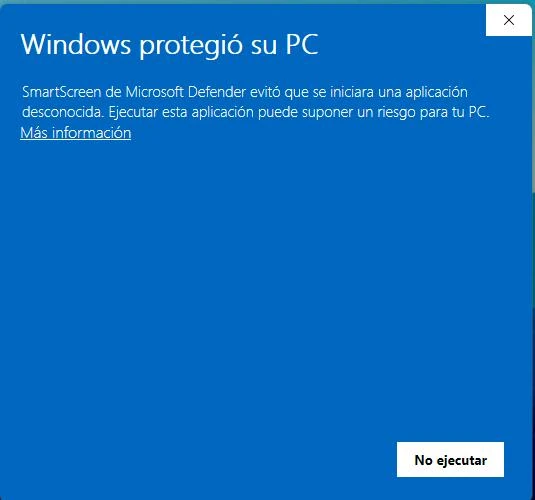
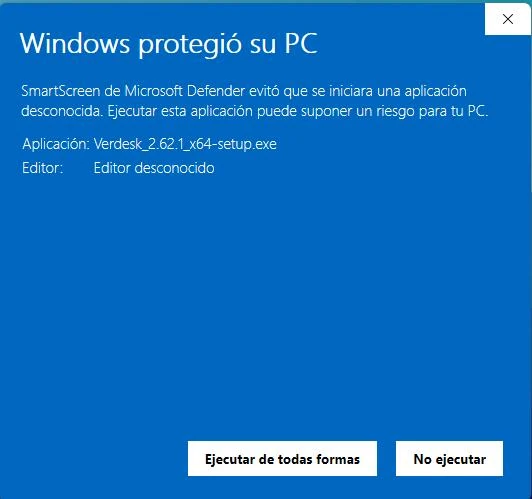
- Встановлювачу не потрібні права адміністратора. Після встановлення значок Verdesk з'явиться в треї.
- Під час першого запуску Verdesk просить вашу електронну пошту (лише для підтримки та сповіщень про критичні помилки). Наприкінці екрана вітання натисніть «Копіювати промпт» і вставте його в термінал агента (Claude Code, Codex, OpenCode тощо). Пізніше його можна знайти в розділі Налаштування → Підключення.
- Закрийте й знову відкрийте термінал агента, щоб він завантажив MCP-сервер.